
Материалы / Доступы
Найдите себя и скопируйте доступы
Логин и пароль одни на всё: почта, ChatGPT и Higgsfield.
Никого не нашли. Проверьте фамилию или спросите модератора.
Материалы / Подключение
Подключитесь к пяти сервисам
Wi‑Fi на программе
Логин
Julyevent
Пароль
-
1
Доска Miro
Интерактивная доска, на которой работает вся команда. У каждой команды свой раздел с номером.
- Зачем
- Сюда команда выносит итоги каждой отсечки, а во второй день собирает мудборд. По доске видно, где команда сейчас.
- Что сделать
- Откройте доску и найдите номер своей команды. Приближайте и отдаляйте щипком на тачпаде или колесом мыши, а двигайтесь по доске двумя пальцами или с зажатым пробелом.
-
2
Почта программы
Ваш адрес на два дня программы.
- Зачем
- Сюда приходят коды подтверждения и приглашение в общий проект команды.
- Что сделать
- Войдите и не закрывайте вкладку: код понадобится уже на следующем шаге.
-
3
ChatGPT в браузере
Веб-версия на chatgpt.com.
- Зачем
- Здесь живёт общий проект команды: туда все складывают итоговые файлы.
- Что сделать
- Войдите почтой и паролем программы. Код подтверждения придёт на почту.
-
4
ChatGPT для компьютера
Приложение, внутри него Codex.
- Зачем
- Codex работает с файлами на вашем компьютере. В нём вы соберёте агента команды и все материалы дня.
- Что сделать
- Установите приложение и войдите тем же логином. Проверьте, что в меню слева вверху есть Codex.
-
5
Higgsfield
Картинки, видео и озвучка.
- Зачем
- Понадобится во второй день: в нём команда снимет ролики.
- Что сделать
- Сейчас только войдите тем же логином и паролем и убедитесь, что вход работает.
Материалы / База кейсов
Кейс вашей команды
- PDF удобно читать самим: с экрана или распечатать.
- MD удобно отдавать ИИ.
День 1 / 21 ноября
Исследуем рынок и клиента
- УтроЗнакомимся со средой
Осваиваем ChatGPT и Codex, создаём проекты команды и учим ИИ новым навыкам.
- До обедаИзучаем рынок
Каждый разбирает одного конкурента, команда сводит общую картину рынка.
Отсечка 1 / Конкурентное поле - После обедаИзучаем клиента
Каждый проводит интервью со своим сегментом, команда выбирает целевой.
Отсечка 2 / Сегменты и конфликт - ВечерСобираем стратегию
Вы собираете агента и с его помощью превращаете итоги в стратегию и презентацию.
Отсечка 3 / Презентация стратегии
Задания по ролям на сегодня
Инструменты
ChatGPTОбщий проект команды в браузере и локальный проект с Codex в приложении.
Gemini NotebookКороткие отчёты по интервью с сегментами.
MiroДоска команды: итоги отсечек.
Маршрут дня
Смотрим, как устроен ChatGPT: где проекты, как работает память и что меняет выбор модели. Проверяем память на себе.
- В новом чате напишите: «Запомни: я отвечаю за маркетинг в компании N».
- Откройте другой чат и спросите: «Что ты обо мне знаешь?» Модель должна вспомнить.
- Откройте временный чат и спросите то же самое. Здесь память не работает.
- Попросите заменить факт на другой, затем удалить его.
- Проверьте сами: Настройки → Персонализация → Сводка памяти → Управление.
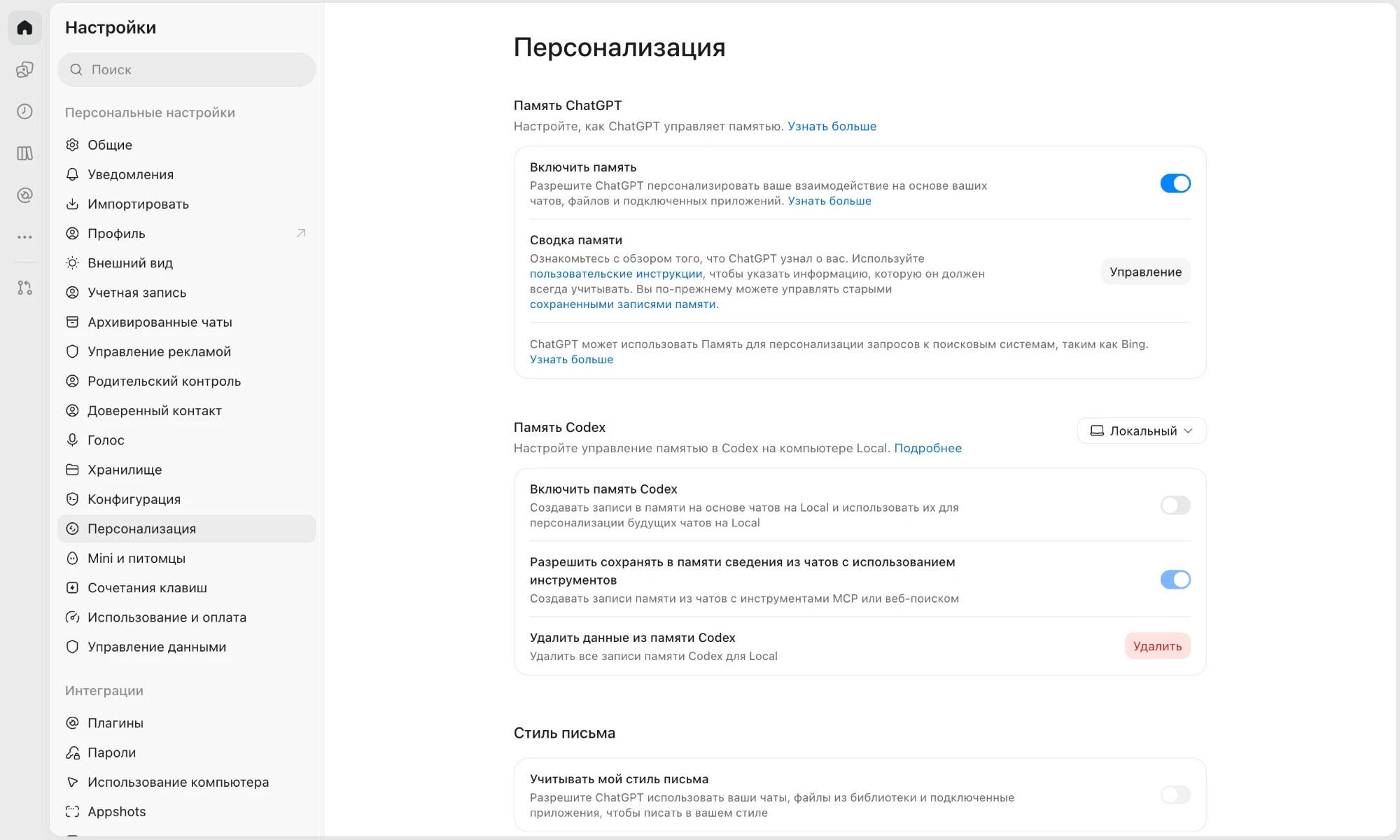
На выходе
Проверили память: модель вспомнила факт в новом чате и не знает его во временном
Общий проект в браузере хранит итоговые файлы команды. Локальный проект в приложении нужен для работы с файлами на компьютере.
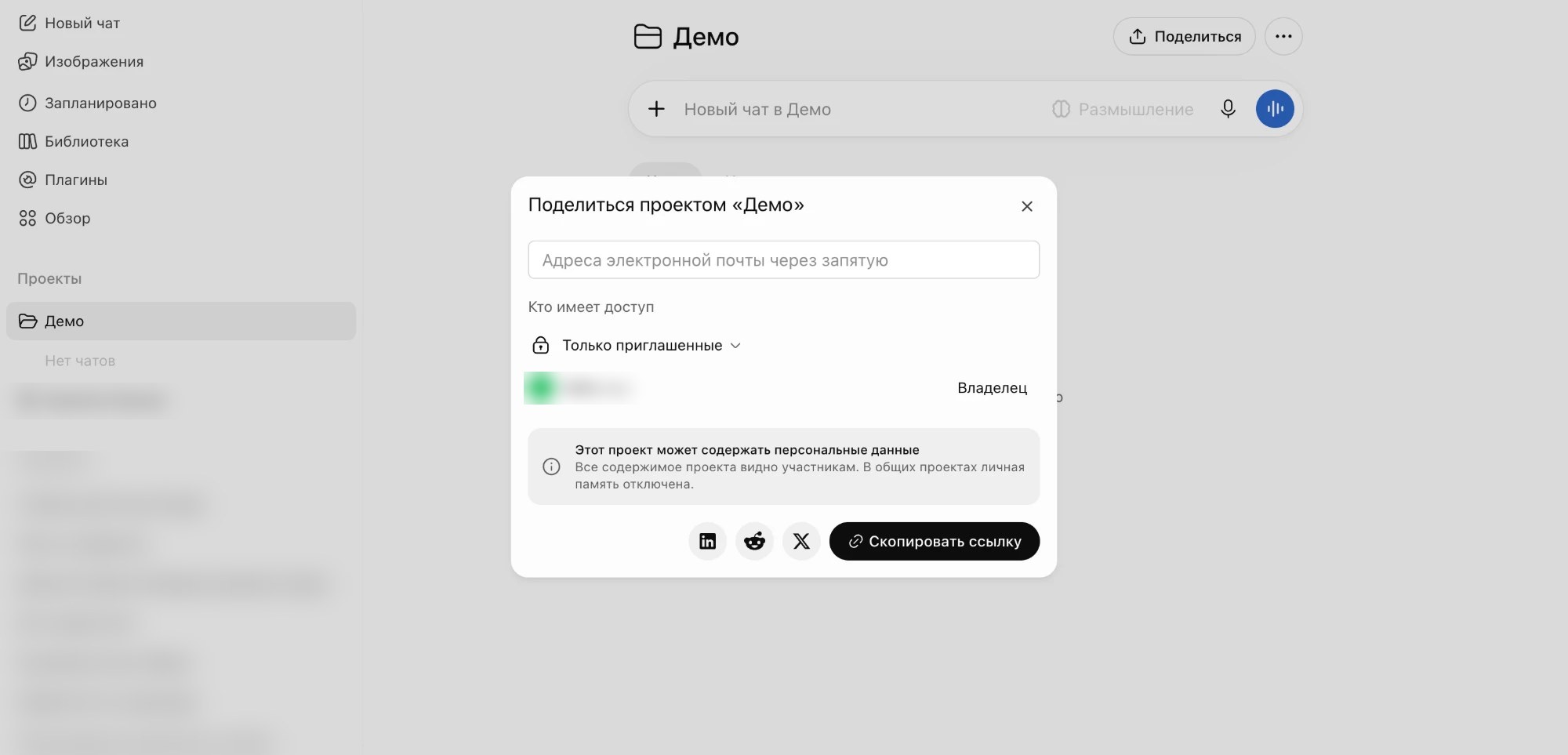
- Лидер группы в браузере создаёт проект: плюс у «Проекты» в левой панели.
- Лидер нажимает «Поделиться» и вписывает почты команды через запятую.
- Остальные принимают приглашение из письма на почте программы.
- Каждый в приложении переключается на Codex и создаёт свой проект: новая папка на компьютере.
- Положите в оба проекта кейс команды в формате MD из «Базы кейсов».
На выходе
Создали общий проект команды и свой локальный проект
ChatGPT умеет сам выполнять задачу по расписанию. Настроим дайджест отзывов о компании кейса, он придёт ещё сегодня.
- В новом чате попросите каждый день в 15:00 собирать свежие отзывы о компании кейса и присылать короткий дайджест.
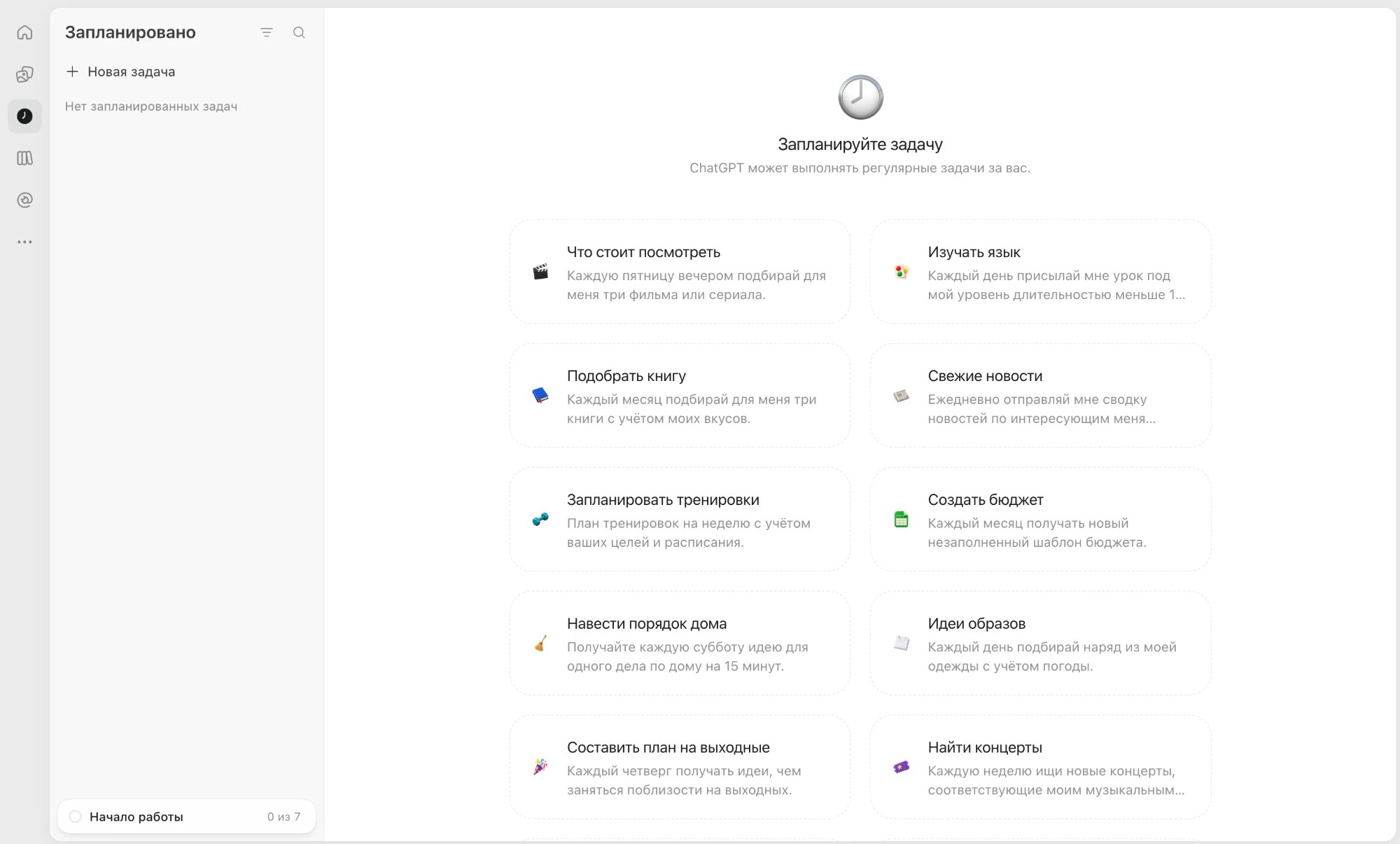
- Проверьте, что задача появилась: значок часов в левой панели, раздел «Запланировано».
- Дождитесь первого дайджеста: он придёт в чат и на почту.
На выходе
Настроили задачу по расписанию, первый дайджест придёт сегодня днём
Коннектор даёт ChatGPT доступ к другому сервису. Показываем на Todoist: ChatGPT сам ставит задачи в список дел.
- Зарегистрируйтесь в Todoist почтой программы. Код придёт на неё же.
- В приложении ChatGPT откройте «Настроить» на панели слева, раздел «Плагины».
- Найдите Todoist через поиск плагинов, нажмите плюс и разрешите доступ.
- В чате попросите: «Поставь в Todoist задачу: прочитать кейс до 12:00». Проверьте, что задача появилась в Todoist.
TodoistСписок дел, к которому подключим ChatGPT
Открыть Todoist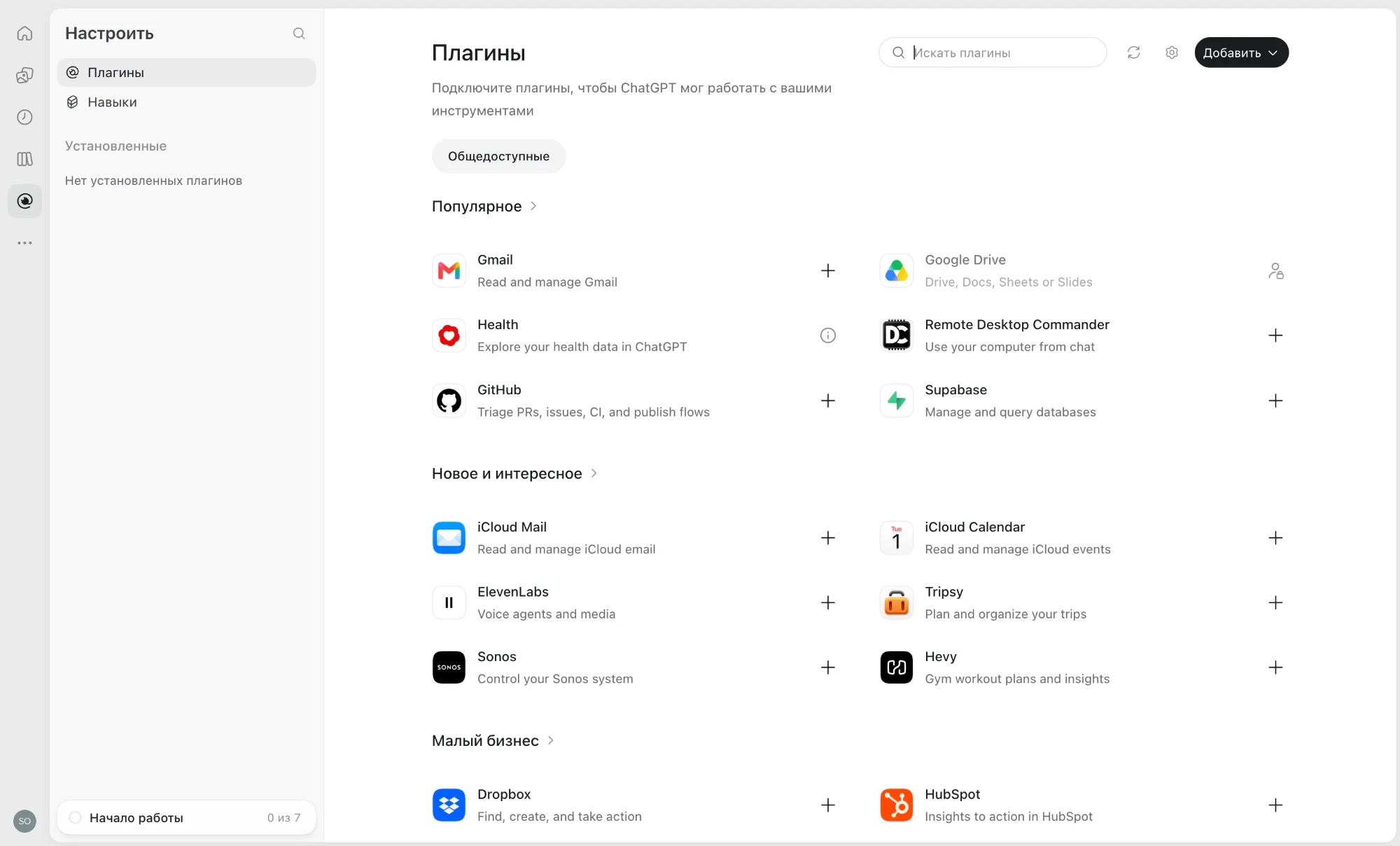
На выходе
Подключили Todoist и проверили: задача из чата появилась в списке дел
Навык, или скилл, — готовая инструкция, которую ChatGPT подключает сам, когда она нужна. Ставим ru-text: он чистит текст от канцелярита и штампов.
- Скачайте папку ru-text с Яндекс Диска и распакуйте её.
- В Codex откройте новый локальный чат и выберите эту папку рабочей.
- Попросите: «Установи навык ru-text из этой папки». Подтвердите, когда Codex спросит разрешение.
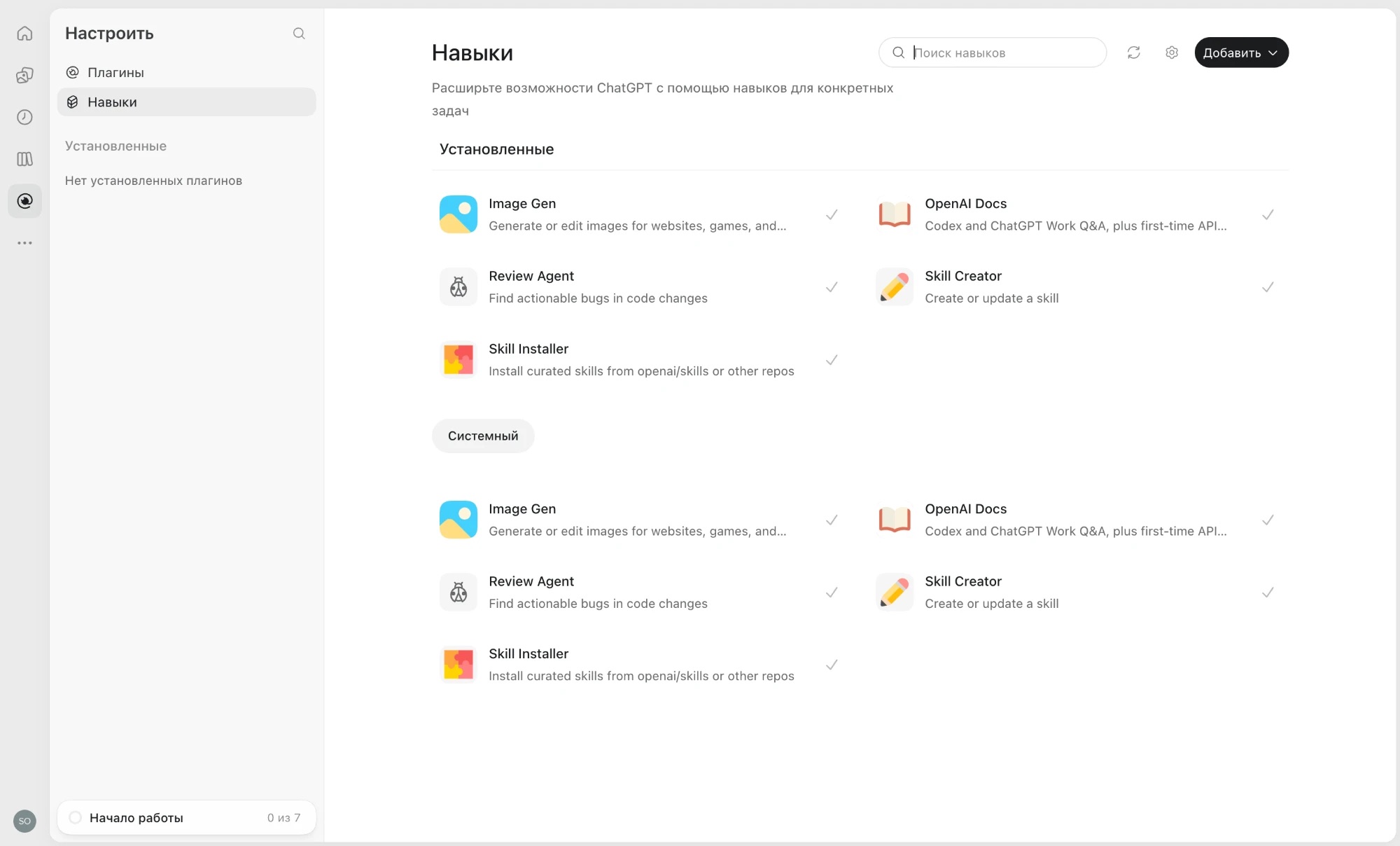
- Перезапустите приложение. Откройте «Настроить» → «Навыки»: ru-text должен появиться в списке «Установленные».
- Проверьте: вставьте в чат любой рекламный абзац и попросите почистить его.
На выходе
Установили ru-text и почистили им рекламный абзац
Свой навык собирается из обычного описания словами. Делаем навык, который кратко пересказывает любой документ.
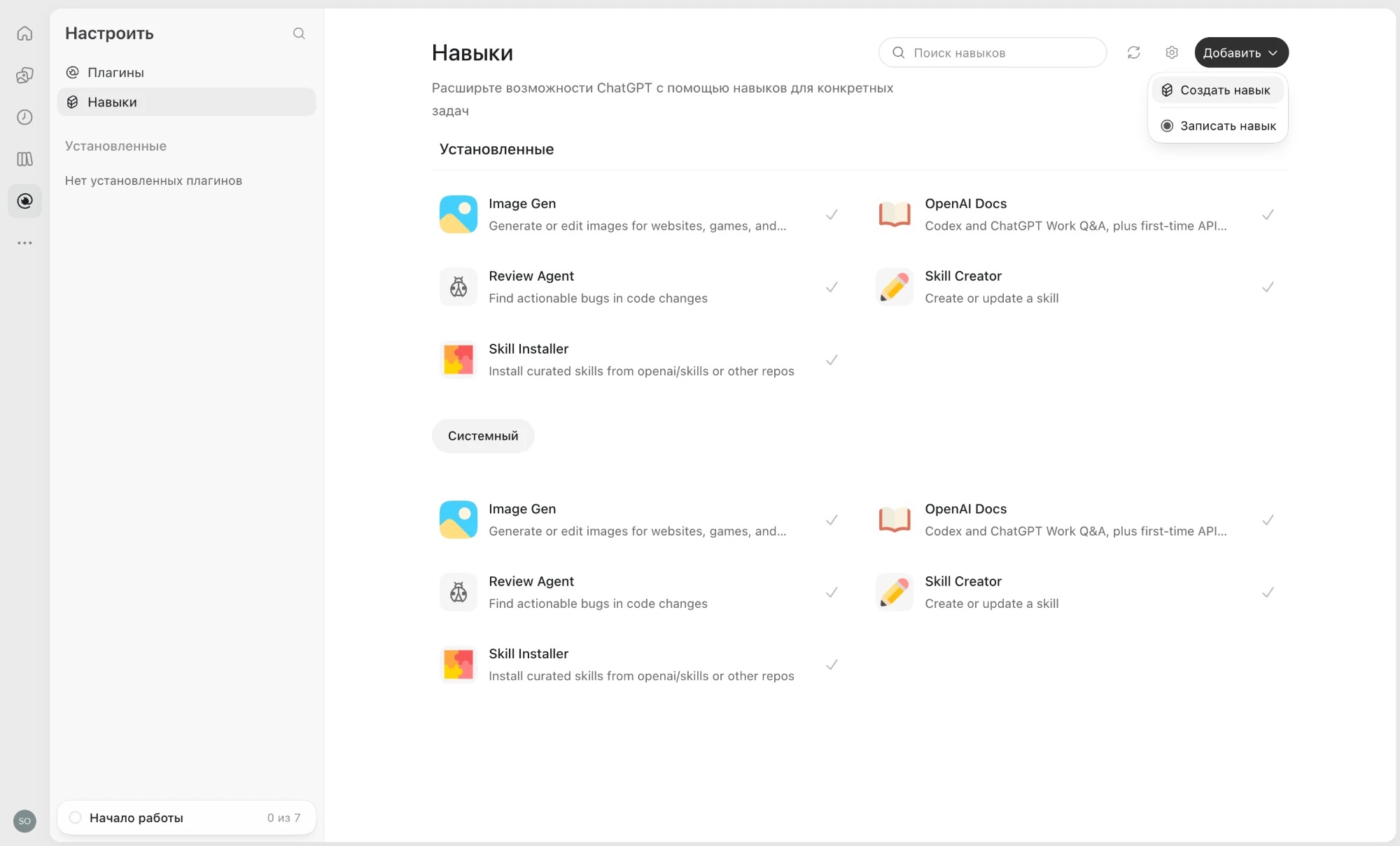
- Откройте «Настроить» → «Навыки», нажмите «Добавить» и выберите «Создать навык».
- Опишите словами, что должен делать навык: пересказ в пяти пунктах и один главный вывод.
- Проверьте: загрузите кейс в чат и попросите пересказ.
На выходе
Создали свой навык-саммари и проверили его на кейсе
Gemini Notebook лучше всего сводит интервью в отчёт. Подключаем его к Codex через MCP, чтобы работать с ним прямо из чата. Понадобится ваш личный аккаунт Google и браузер Chrome, Edge или Firefox.
- Скачайте папку «Gemini Notebook MCP» целиком: в ней уже всё для Mac и Windows.
- В Codex создайте новый локальный чат и выберите эту папку рабочей.
- Попросите: «Установи MCP для Gemini Notebook». Инструкцию из папки агент прочитает сам. Подтвердите установку.
- В открывшемся браузере войдите в свой аккаунт Google.
- Перезапустите приложение. В новом чате попросите: «Покажи список моих блокнотов в Gemini Notebook».
На выходе
Подключили Gemini Notebook и увидели список блокнотов прямо из Codex
Deep Research сам ищет и читает источники, а через 10–20 минут отдаёт отчёт. Каждый разбирает одного конкурента.
- Распределите за столом конкурентов первого и второго порядка, по одному на человека.
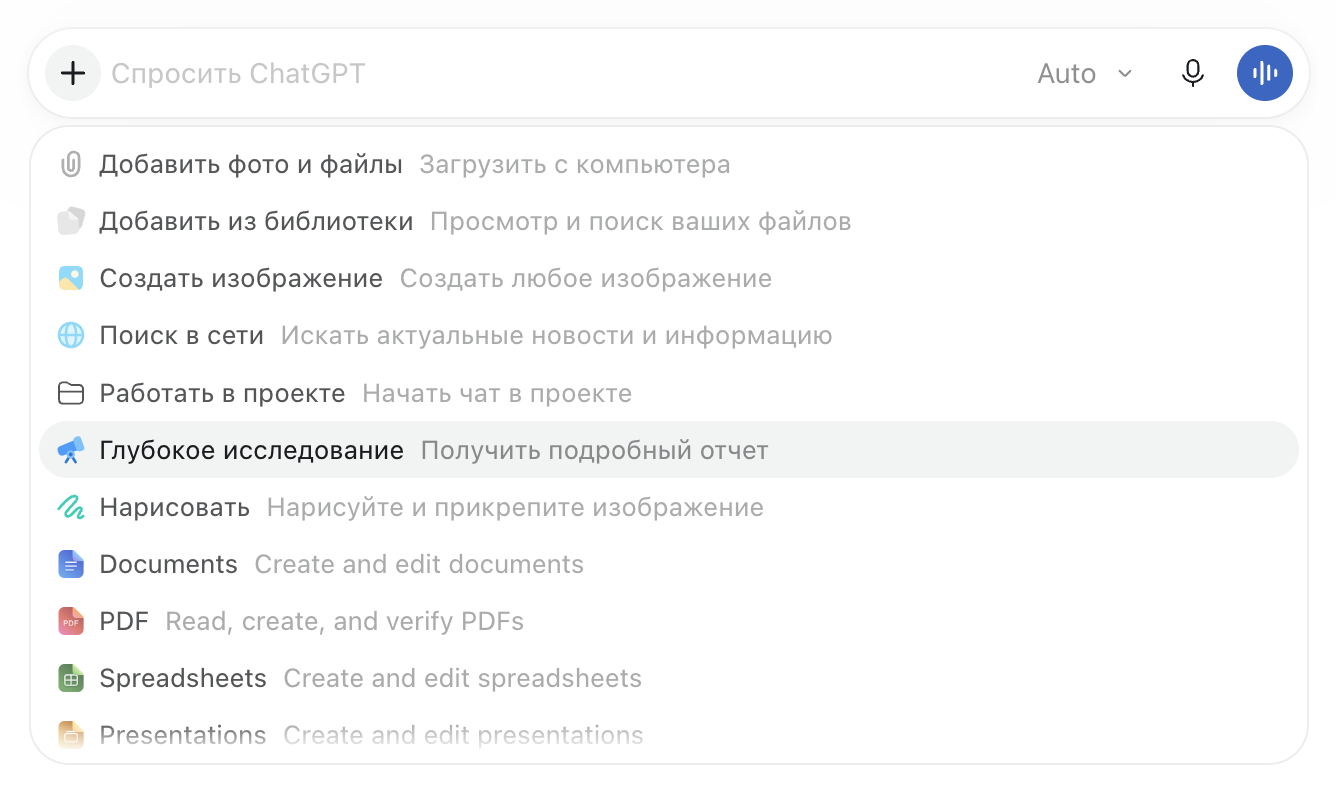
- В приложении в режиме ChatGPT нажмите плюс в поле ввода и выберите «Глубокое исследование».
- Попросите разобрать конкурента по трём полям: ключевое сообщение, тон коммуникации, штампы категории.
- Скачайте отчёт, положите его в папку локального проекта и загрузите в общий проект команды.
На выходе
Каждый разобрал своего конкурента и загрузил отчёт в общий проект
Сводим отчёты всей команды в одну картину рынка. Ответственный за аналитику рынка ведёт обсуждение, задача команды — проверить вывод ИИ: верим или нет.
- 1База
Все отчёты по конкурентам уже лежат в общем проекте. Ответственный просит сквозной анализ: что повторяется у всех, чем выделяется каждый и о чём не говорит никто.
- 2Разбор
Команда вчитывается в анализ и оспаривает то, во что не верит. Неясное доуточняйте в том же чате: попросите пример, цитату или источник.
- 3Фрейм
Ответственный выбирает четырёх главных конкурентов и заполняет фрейм «Конкурентное поле». Итог сохраняется файлом в общий проект.
MiroФрейм «Конкурентное поле»
4 конкурентаКлючевое сообщение, тон, штампы
Штампы категорииЧто говорят все
Место для брендаО чём конкуренты молчат и что можем сказать мы
ВыводОдно предложение
На выходе
Вы сформировали конкурентное поле
Знаете, что обещают конкуренты, какими штампами говорит категория и о чём может говорить ваш бренд.Скилл проводит интервью с синтетическим представителем сегмента: от гипотез до расшифровки. Вы проверяете каждый этап.
- Скачайте архив synthetic-interviews-chatgpt и установите навык в Codex.
- Распределите сегменты за столом, по одному на человека. Первые три самые важные.
- Запустите скилл для своего сегмента и пройдите этапы: гипотезы, гайд, интервью, расшифровка.
- Расшифровка сохраняется в локальный проект.
MD
Версия для обычного чатаЕсли навык не установился: приложите файл в чат и работайте с ним
Яндекс ДискНа выходе
Провели интервью со своим сегментом, расшифровка лежит в локальном проекте
Gemini Notebook сводит расшифровку в короткий отчёт о сегменте.
- Из Codex попросите создать блокнот в Gemini Notebook и загрузить туда расшифровку.
- Попросите отчёт: персона, потребности и драйверы, боли и барьеры.
- Загрузите отчёт в общий проект команды.
На выходе
Получили отчёт по сегменту и загрузили его в общий проект
Сводим отчёты по всем сегментам и выбираем, для кого работаем. Ответственный за блок клиента ведёт выбор. Целевой сегмент и его конфликт завтра станут героем ролика.
- 1База
Все отчёты по сегментам уже лежат в общем проекте. Ответственный просит сквозной анализ: чем сегменты похожи, чем различаются и у кого самый острый конфликт.
- 2Разбор
Каждый в двух словах рассказывает свой сегмент, команда сверяет это с анализом. Что не сходится, доуточняйте в чате. Выберите три самых сильных сегмента, а из них один целевой.
- 3Фрейм
Ответственный заполняет фрейм «Сегменты». Итог сохраняется файлом в общий проект.
MiroФрейм «Сегменты»
Топ-3 сегментаПо одной строке
Целевой сегментКто он
Потребности и драйверыЧего хочет
КонфликтБоли и барьеры
На выходе
Вы знаете, для кого работаете
Понятно, кто ваш целевой сегмент, чего он хочет и что ему мешает. Завтра он станет героем ролика.Агент — это папка с инструкцией и материалами. Вы сами описываете ему задачу, а он по ней собирает маркетинговую стратегию из итогов отсечек. Сборку ведёт глава проекта.
Из чего состоит агент
ПапкаДом агента: он работает только с тем, что в ней лежит
AGENTS.mdЗадача и правила: что агент делает и как
ФайлыМатериалы, на которые он опирается: итоги отсечек и кейс
- В Codex создайте новый проект: новая папка на компьютере, например «Агент стратегии».
- Опишите агенту словами его задачу: собрать маркетинговую стратегию из конкурентного поля и целевого сегмента с его конфликтом.
- Попросите оформить описание в файл AGENTS.md в этой папке. Прочитайте его и поправьте то, с чем не согласны.
- Скачайте из общего проекта итоги обеих отсечек и кейс и положите их в папку агента.
- Откройте в проекте новый чат и попросите собрать стратегию. Инструкцию агент прочитает сам.
- Если результат не нравится, правьте AGENTS.md, а не ответ: так агент запомнит правило.
На выходе
Собрали своего агента, черновик стратегии лежит в его папке
Следующая ступень после агентов: приложение собирается из описания словами. Главное — сначала понять, зачем оно и кто им будет пользоваться.
- Посмотрите лекцию: зачем нужен вайбкодинг и как мыслить задачей.
- Если уверенно работаете с агентами, возьмите задачу со звёздочкой: придумайте приложение, полезное заказчику кейса.
- Опишите агенту, кто будет им пользоваться и зачем. Запустите то, что он собрал, и попросите поправить.
На выходе
Посмотрели, как работает вайбкодинг, а у кого-то уже есть прототип для защиты
Вы с помощью агента превращаете стратегию в HTML-презентацию. Глава проекта отвечает, чтобы история складывалась целиком.
- 1База
Стратегия и итоги отсечек лежат в папке агента. Попросите агента сначала дать текстовую структуру презентации: слайд за слайдом.
- 2Разбор
Команда вычитывает структуру: складывается ли история, на что опирается каждый вывод. Правки давайте в том же чате, пока структура не устроит всех.
- 3Фрейм
Попросите агента сверстать презентацию в HTML. Чтобы она была красивой, приложите файл DESIGN.md с сайта дизайн-систем. Глава проекта кладёт презентацию в общий проект и во фрейм «Стратегия».
На выходе
У команды есть маркетинговая стратегия
Презентация рассказывает, где место бренда, для кого вы работаете и что ему мешает. Завтра на ней строится креатив.Vercel превращает HTML-файл в сайт с адресом: презентацию можно открыть по ссылке с любого устройства.
- Зарегистрируйтесь в Vercel.
- Скачайте папку «008 Vercel» целиком и выберите её рабочей в новом локальном чате Codex.
- Попросите: «Установи Vercel и проверь мой вход». Подтвердите вход в браузере.
- В новом чате с этой папкой попросите опубликовать папку с презентацией и вернуть адрес.
- Откройте адрес .vercel.app в приватном окне браузера: так его увидят владельцы кейса.
На выходе
Опубликовали презентацию и проверили, что ссылка открывается
День 2 / 22 ноября
Делаем креатив для маркетинговой стратегии
- УтроИщем идею
Из сегмента и места бренда вырастают идеи ролика, команда выбирает одну.
Отсечка 1 / Концепт - До обедаПишем историю
Пары пишут сценарий, агент задаёт вопросы и помогает довести.
Отсечка 2 / Сценарий - После обедаЗадаём визуал
Собираем мудборд и раскладываем сценарий на кадры по секундам.
Отсечки 3 и 4 / Мудборд, раскадровка - ВечерСнимаем ролик
Две половины команды генерируют кадры, видео и голос за кадром.
Отсечка 5 / Ролики
Задания по ролям на сегодня
Инструменты
ChatGPT, CodexПроект команды с итогами первого дня. Агент ведёт сценарий, раскадровку и промпты.
HiggsfieldКадры, видео и озвучка.
MiroДоска команды: итоги отсечек и мудборд.
Ограничения
2 роликана команду, делимся пополам
16:9формат ролика
20 секхронометраж каждого ролика
Голос за кадромбез диалогов в кадре
Маршрут дня
Вчерашние итоги уже лежат в проекте команды. Добавляем инструкции дня: по ним агент поведёт вас через сценарий, раскадровку и промпты.
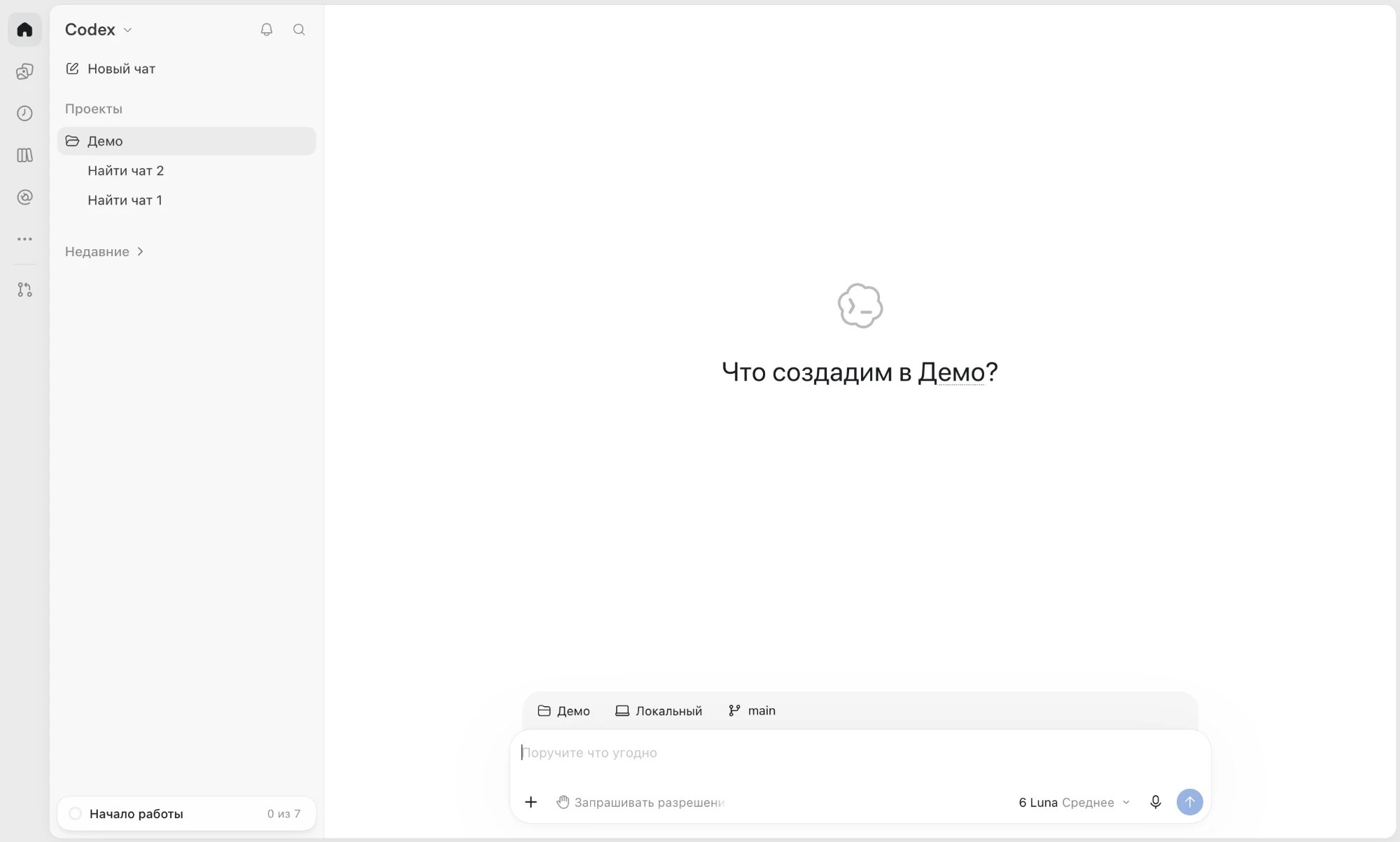
- Откройте приложение ChatGPT и переключитесь на Codex в меню слева вверху.
- Выберите проект своей команды в разделе «Проекты».
- Скачайте инструкции дня 2 и положите их в папку проекта.
- Создайте в проекте три чата кнопкой «Новый чат»: «Сценарист», «Soul» и «Seedance». У каждого своя задача, так переписки не смешиваются.
На выходе
Инструкции в проекте, три чата созданы
Идея вырастает из вчерашних итогов: целевого сегмента, его конфликта и места бренда среди конкурентов. Каждый приносит свои варианты, выбирать будем на отсечке.
- Придумайте одну-две идеи ролика. Агент в чате «Сценарист» знает итоги дня 1, с ним можно их обсудить.
- Если идея похожа на рекламу конкурентов, попробуйте провокацию: смените аудиторию на противоположную, жанр или тон, оставьте одну эмоцию.
- Сформулируйте каждую идею в одно-два предложения.
На выходе
У каждого одна-две идеи
Команда выбирает одну идею на оба ролика. Ответственный за бренд ведёт обсуждение и решает, что попадает на доску.
- 1База
Каждый присылает свои идеи ответственному за бренд. Он просит агента сравнить их: какие опираются на целевой сегмент и место бренда, а какие похожи на рекламу конкурентов.
- 2Разбор
Каждый коротко рассказывает свои идеи, команда сверяет их со сравнением. Выберите одну идею на оба ролика и проверьте её на штампы категории. Сомнения доуточняйте у агента.
- 3Фрейм
Ответственный заполняет фрейм «Концепт» на доске команды.
MiroФрейм «Концепт»
ГеройКто он и из какого сегмента
ИдеяОдно-два предложения
Задача роликаЧто зритель должен почувствовать или сделать
Без штамповЧего избегаем, чтобы не быть как конкуренты
На выходе
Вы решили, о чём ролик
Есть герой, идея и задача ролика, и понятно, чем вы не похожи на конкурентов.Сначала пишете сами, потом агент задаёт вопросы и проверяет сценарий по инструкции.
- Возьмите концепт с доски и набросайте сценарий в три акта с закадровым текстом.
- Отправьте черновик в чат «Сценарист» и отвечайте на вопросы агента.
- Агент сохраняет итоговый сценарий в проект.
Сообщение с черновиком
Вот наш черновик сценария по концепту. Задавай вопросы по одному и помоги довести его.

[вставьте черновик]
На выходе
Сценарий каждой пары в проекте
Команда выбирает один сценарий на оба ролика. Ответственный за креативы ведёт обсуждение и следит, чтобы сценарий держался концепта.
- 1База
Пары присылают сценарии ответственному за креативы. Он просит агента сравнить их: где сильнее поворот и какой точнее держится концепта.
- 2Разбор
Пары зачитывают сценарии, команда сверяет их со сравнением. Выберите один или соберите лучшее из нескольких. Что не складывается, доуточняйте у агента.
- 3Фрейм
Ответственный заполняет фрейм «Сценарий». Итог сохраняется в проект.
MiroФрейм «Сценарий»
НачалоГерой и его ситуация
ПоворотКонфликт и что меняется
ФиналК чему приходит герой, бренд
Голос за кадромТекст целиком
На выходе
Вы знаете, какую историю рассказываете
Начало, поворот и финал сложились, закадровый текст написан целиком.Мудборд показывает, каким будет ролик: свет, ракурсы, места и цвета. Вы выбираете из готовых вариантов с подписями, термины учить не нужно.
- 1База
Под рукой концепт и сценарий. Рядом с фреймом «Мудборд» лежат готовые варианты света, ракурсов, сцен и палитр с подписями.
- 2Разбор
Каждый перетаскивает в мудборд то, что видит в сценарии. Обсудите, что держится концепта, а что выбивается. Сомневаетесь — спросите агента, подходит ли вариант.
- 3Фрейм
Ответственный за бренд оставляет во фрейме по одному-два варианта на свет, ракурс, сцену и палитру.
MiroФрейм «Мудборд»
Свет: мягкий дневной
Ракурс: снизу вверх
Сцена: город вечером
Палитра: тёплая
На выходе
Вы решили, как ролик выглядит
Свет, ракурсы, места и цвета выбраны под сценарий и концепт.Агент раскладывает сценарий на кадры по секундам и сверяется с мудбордом. Команда согласует каждый кадр.
- Отправьте агенту подписи вариантов из мудборда. Агент сам переведёт их в промпт на английском.
- Попросите раскадровку и согласуйте каждый кадр: что в кадре, крупность, ракурс, сколько секунд.
- Агент сохраняет раскадровку в проект.
Сообщение агенту
Наш мудборд. Свет: … Ракурсы: … Сцены: … Палитра: …
Сделай раскадровку по сценарию и веди нас кадр за кадром.
Так выглядит раскадровка
0–3 сек. Крупный план: девушка смотрит в камеру.
3–6 сек. Дальний план: она стоит на вершине горы.
На выходе
Раскадровка по секундам в проекте
Раскадровка общая на оба ролика. Дальше команда делится пополам: каждая половина снимает свою версию со своим героем.
- 1База
Раскадровка от агента лежит в проекте. Ответственный за креативы выводит её на общий экран.
- 2Разбор
Проверьте ритм: кадр меняется примерно раз в три секунды, крупные и общие планы чередуются. Что не так, поправьте вместе с агентом.
- 3Фрейм
Ответственный выкладывает раскадровку во фрейм. Команда делится на две половины, внутри каждой решите, кто делает лицо героя, кто образ, кто локацию.
MiroФрейм «Раскадровка»
0–3 секКрупный план
3–6 секДальний план
6–9 секСредний план
…До 20 секунд
На выходе
У вас есть план съёмки
Каждый кадр расписан по секундам, команда разделилась и знает, кто что генерирует.Лицо героя, его образ и локация генерируются отдельно. Seedance потом соберёт из них сцены.
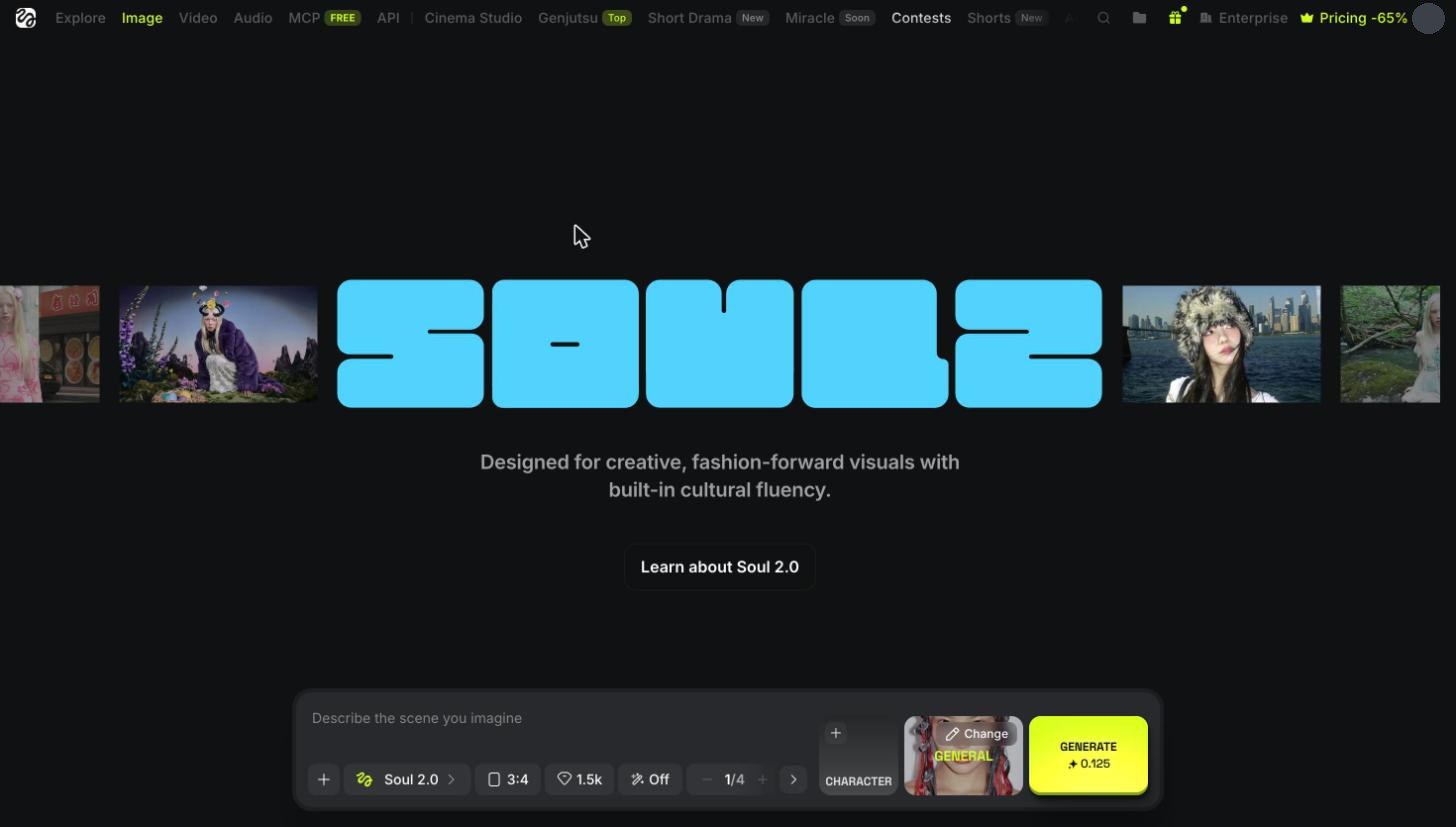
- В чате «Soul» попросите промпт для своей части.
- В Higgsfield откройте Image и выберите модель Soul 2.0.
- Вставьте промпт и поставьте пропорции 16:9.
- Нажмите Generate, выберите лучший кадр и скачайте его.
- Положите кадр на доску в раздел своей половины.
Сообщение агенту
Напиши промпт для Soul по раскадровке. Моя часть: лицо героя.
На выходе
Лицо, образ и локация у каждой половины
Один составной промпт с раскадровкой и вашими кадрами. Seedance сам снимает сцены с героем в локации.
- В чате «Seedance» попросите промпт по раскадровке.
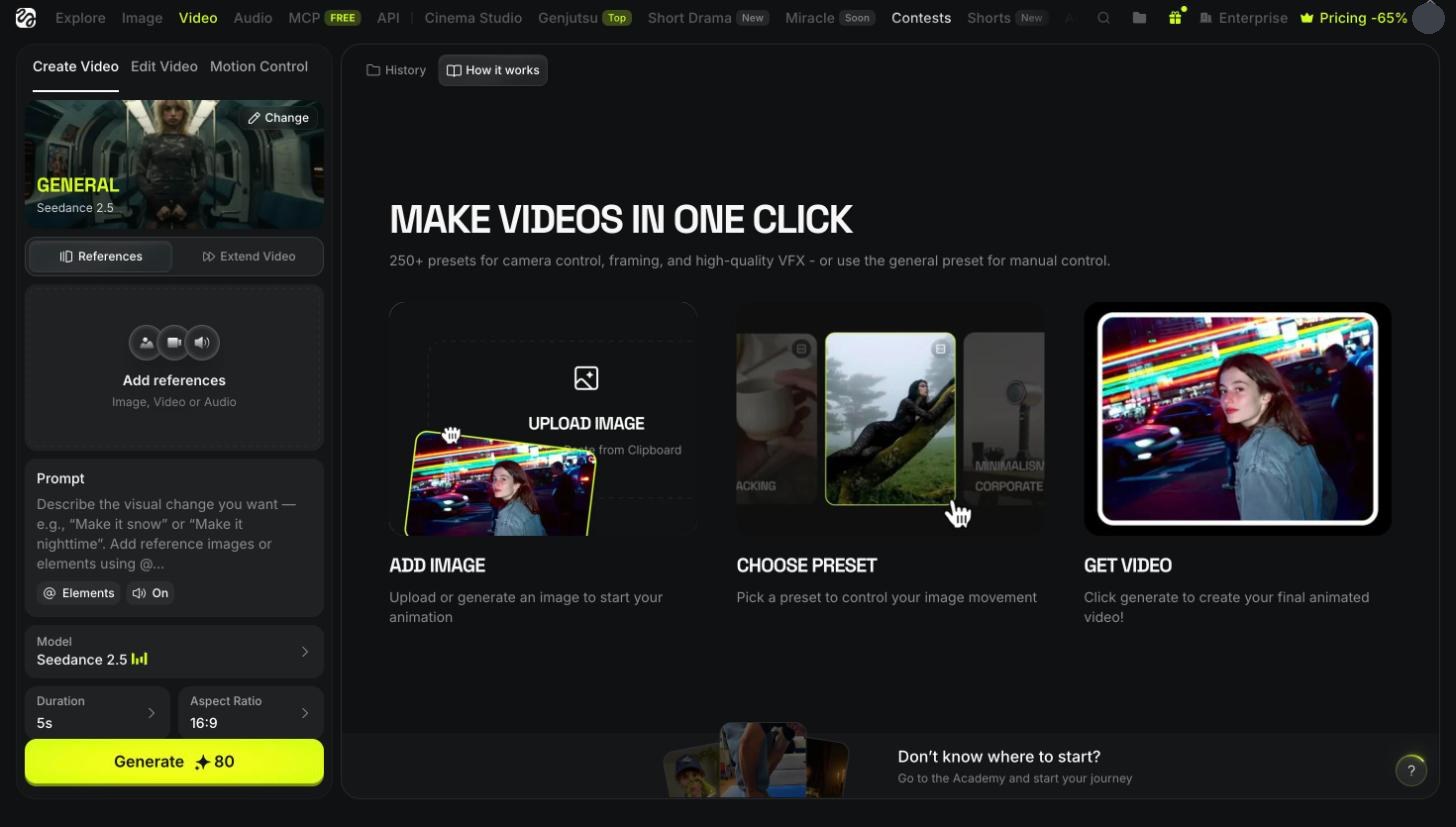
- В Higgsfield откройте Video и выберите Seedance 2.5.
- Загрузите кадры половины в References и вставьте промпт.
- Поставьте длительность и 16:9, нажмите Generate.
- Сделайте 3–4 прогона: Seedance нестабилен. Лучший найдёте в History.
Сообщение агенту
Собери промпт для Seedance 2.5 по раскадровке. Я загружу кадры: лицо, образ и локацию.
На выходе
Ролик каждой половины без звука
Закадровый текст из сценария становится звуковой дорожкой ролика.
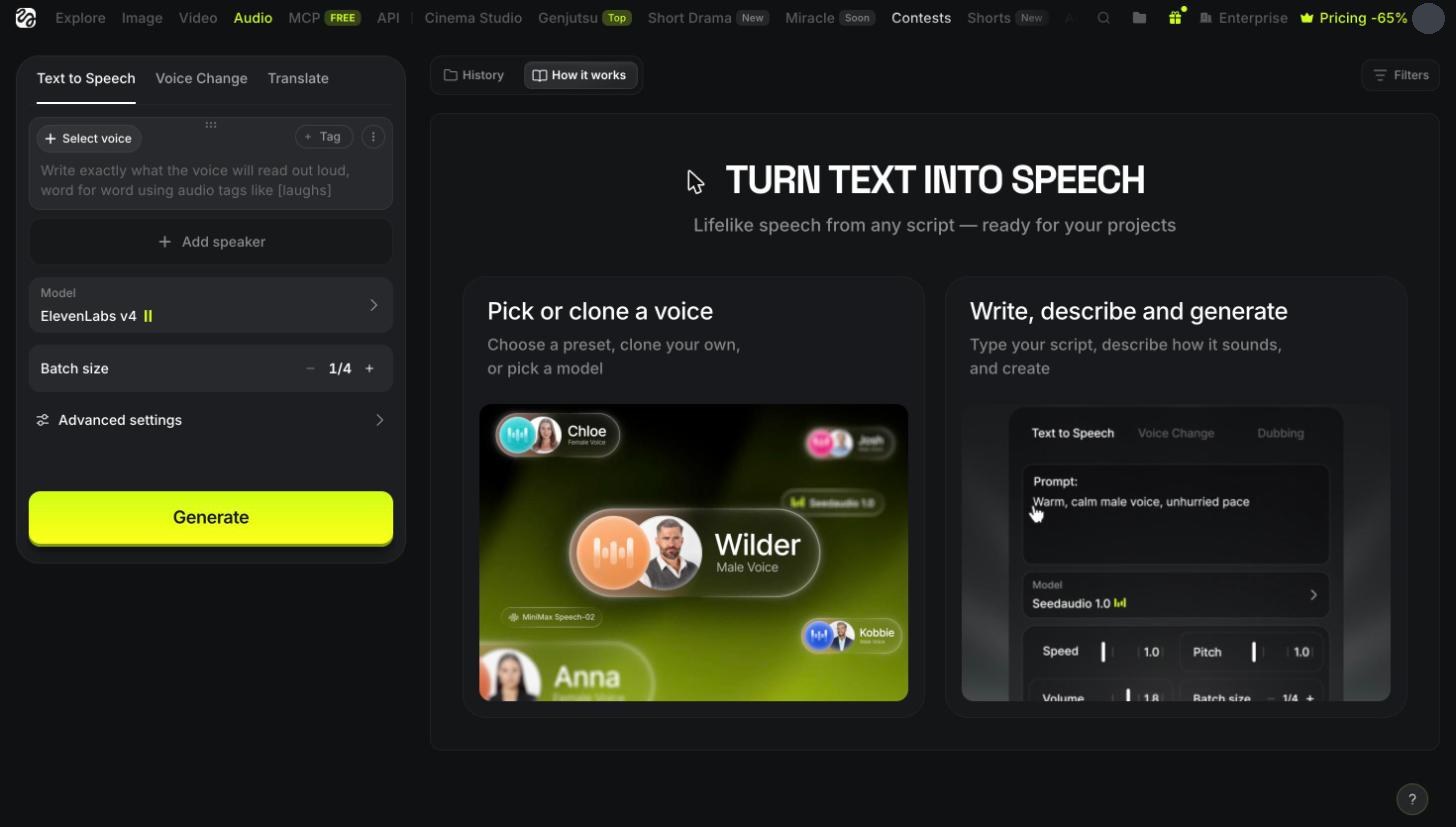
- В Higgsfield откройте Audio, Text to Speech.
- Выберите голос и вставьте закадровый текст.
- Оставьте модель ElevenLabs и нажмите Generate.
- Сведите голос с роликом в CapCut.
На выходе
Ролик с голосом у каждой половины
Обе половины показывают свои ролики. Глава проекта решает, что команда берёт на защиту.
- 1База
Каждая половина выкладывает лучший ролик на доску и в проект команды.
- 2Разбор
Посмотрите оба ролика вместе. Обсудите, что сработало и как ролик показывает стратегию.
- 3Фрейм
Глава проекта заполняет фрейм «Ролики» и решает, что команда берёт на защиту.
MiroФрейм «Ролики»
Ролик 1Файл и одна строка: что показывает
Ролик 2Файл и одна строка: что показывает
На выходе
Вы готовы к защите
Два ролика показывают стратегию, и команда знает, что выносит на защиту.22 ноября / вечер
Защищаем стратегию перед владельцами кейса
Команда показывает маркетинговую стратегию целиком: что нашли в исследовании и какой креатив из этого сделали.
- Ответственный
- Глава проекта
- Маркетинговая стратегия дня 1: презентация в HTML.
- Концепт и два ролика. Ролики запускает техник отдельно от презентации.
- Около 7 минут на выступление, затем вопросы владельцев кейса.
Перед защитой
Презентация и ролики в папке на Google Диске
Гид
Где что в ChatGPT
Три режима
- Веб-версия, chatgpt.com. Общий проект команды: им можно поделиться, туда все складывают итоговые файлы.
- Приложение, режим ChatGPT. Обычные чаты, глубокое исследование, задачи по расписанию.
- Приложение, режим Codex. Проект — это папка на вашем компьютере. Агент сам читает и создаёт в ней файлы.
Приложение: ChatGPT или Codex
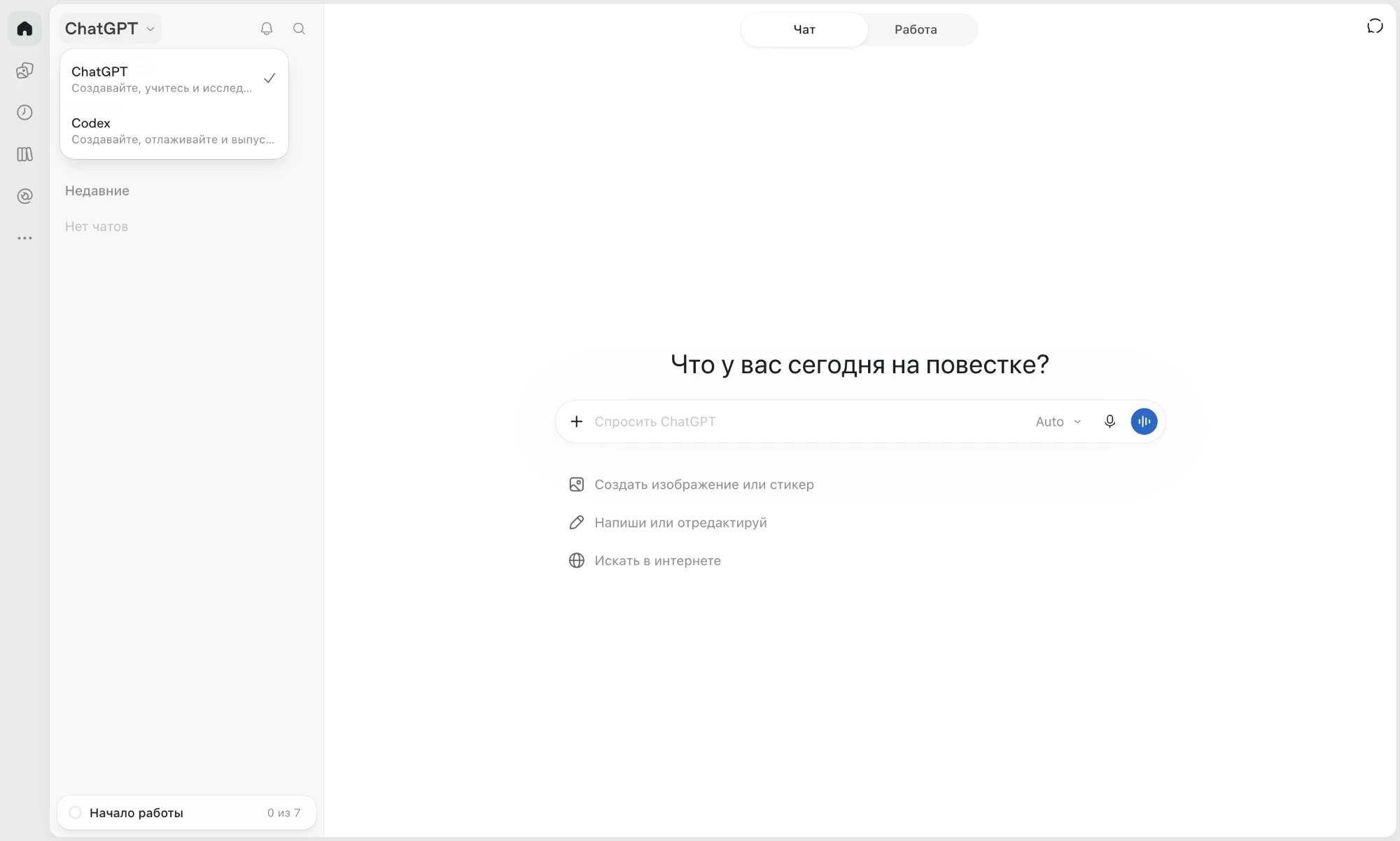
- Режим переключается в меню слева вверху: ChatGPT или Codex.
- В режиме ChatGPT наверху «Чат» и «Работа». Для практики хватит чата.
- Плюс в поле ввода: файлы, поиск в сети, глубокое исследование.
- Модель. Auto выбирает её сама.
- Значок часов: «Запланировано», задачи по расписанию.
Общий проект в веб-версии
Только в браузере. Проекты приложения с ним не синхронизируются.
- Проекты в левой панели. Плюс рядом создаёт новый.
- «Поделиться» в правом верхнем углу проекта.
- Почты команды через запятую. Доступ «Только приглашенные».
В общем проекте личная память отключена: участники видят всё содержимое проекта.
Codex: проект-папка
Только в приложении.
- Переключитесь на Codex в меню слева вверху.
- «Проекты»: каждая строка — папка на компьютере, под ней её чаты.
- «Новый чат» открывает чат в выбранном проекте.
- Над полем ввода видно, в какой папке работает агент. «Локальный» значит, что на вашем компьютере.
- Модель и уровень размышлений.
- Разрешения: что агент может делать без вашего подтверждения.
Файл AGENTS.md в папке агент читает сам при каждом новом чате.
Модель и уровень размышлений в Codex
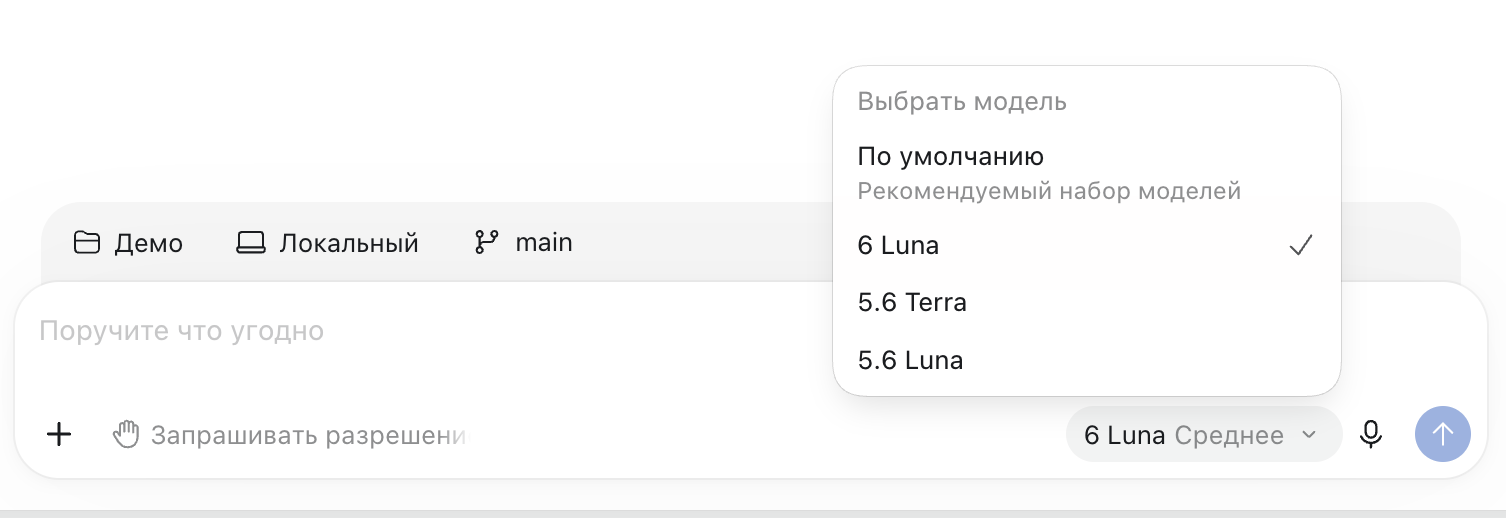
- Список моделей. Берите ту, что назовёт модератор: так хватит лимитов на оба дня.
- Кнопка модели в поле ввода.
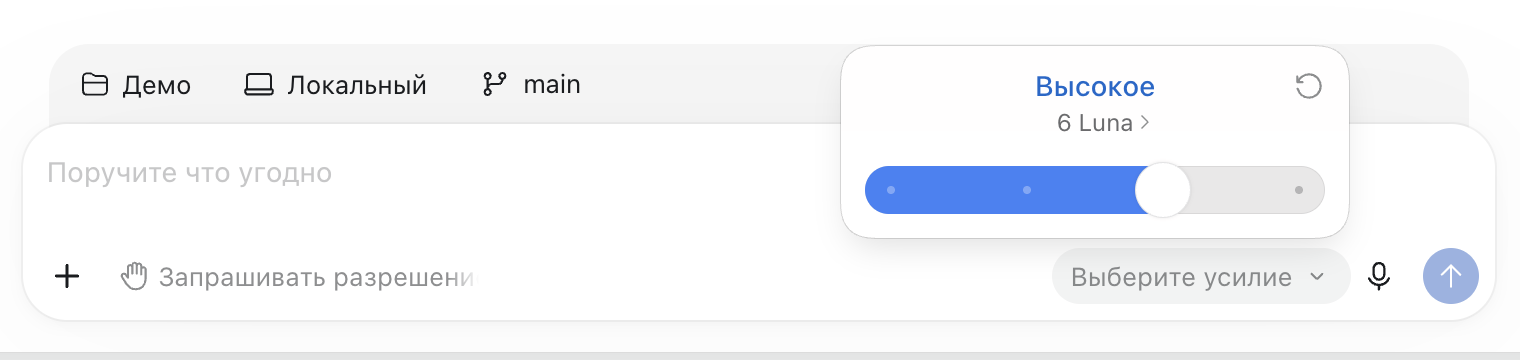
- Уровень размышлений. Чем выше, тем дольше и точнее. Для анализа и стратегии ставьте высокий, для простых правок средний.
Разрешения в Codex
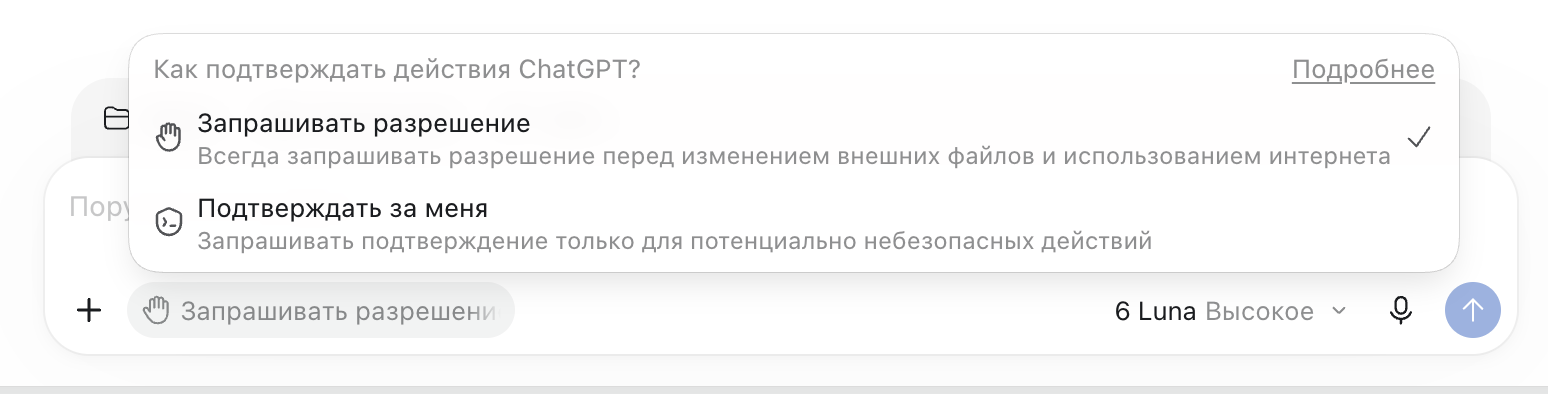
- «Запрашивать разрешение»: агент спросит перед изменением файлов вне проекта и выходом в интернет. Оставьте так.
- Кнопка разрешений в поле ввода.
Глубокое исследование
В режиме ChatGPT: в приложении и в браузере.
- Плюс в поле ввода.
- «Глубокое исследование». Напишите задачу, отчёт с источниками придёт через 10–20 минут.
Память
Настройки открываются через значок профиля внизу слева.
- Настройки → Персонализация.
- Память ChatGPT: включить или выключить. «Управление» показывает, что модель о вас запомнила.
- Память Codex: отдельная, работает только на вашем компьютере.
Задачи по расписанию
- Значок часов в левой панели: «Запланировано».
- «Новая задача» или просто попросите в чате делать что-то регулярно.
Коннекторы, MCP и навыки
Всё это в одном месте: Настройки → Плагины. Коннекторы здесь называются приложениями, скиллы — навыками.
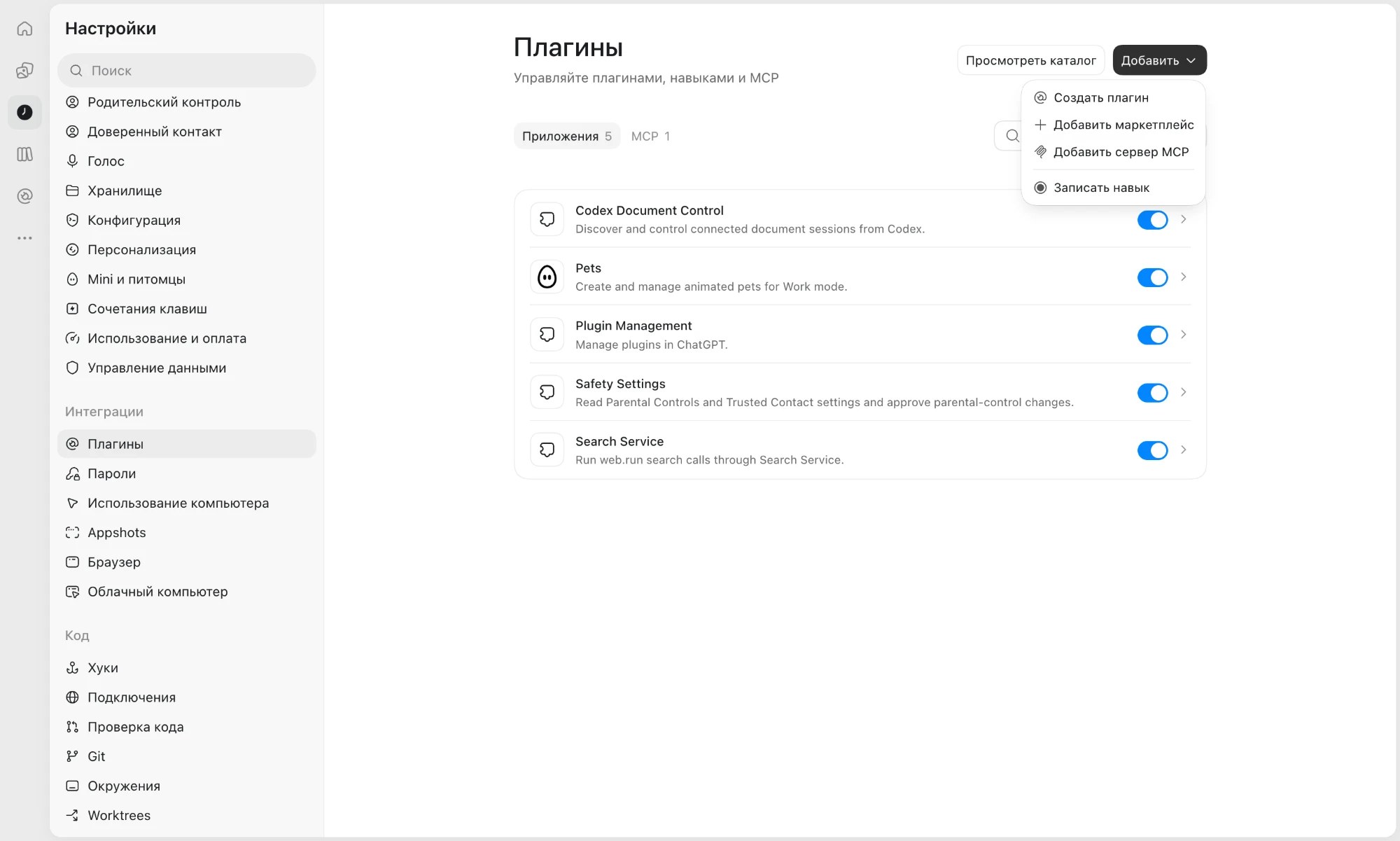
- Раздел «Плагины» в настройках.
- «Просмотреть каталог»: найти и подключить приложение, например Todoist.
- Вкладки: подключённые приложения и MCP-серверы.
- «Добавить»: создать свой плагин или добавить сервер.
- «Добавить сервер MCP», например Gemini Notebook.
- «Записать навык»: создать свой скилл.
Навыки в приложении
«Настроить» на панели слева, раздел «Навыки». Здесь видно, какие навыки установлены, и здесь же создаётся свой.
- Раздел «Навыки».
- «Установленные»: навыки, которые уже работают.
- «Добавить» → «Создать навык»: свой навык из описания словами. Готовый навык из папки проще поставить через Codex: попросите «Установи навык из этой папки».
Гид
Где что в Higgsfield
Сайт higgsfield.ai, работает без VPN. Вход по логину и паролю из раздела «Подключение». Всё нужное лежит в верхнем меню: Image, Video и Audio.
Как найти модель
Наведите на раздел в верхнем меню. Слева готовые сценарии, справа модели. Мы берём только модели: Soul 2.0 для картинок, Seedance 2.5 для видео и ElevenLabs для голоса.
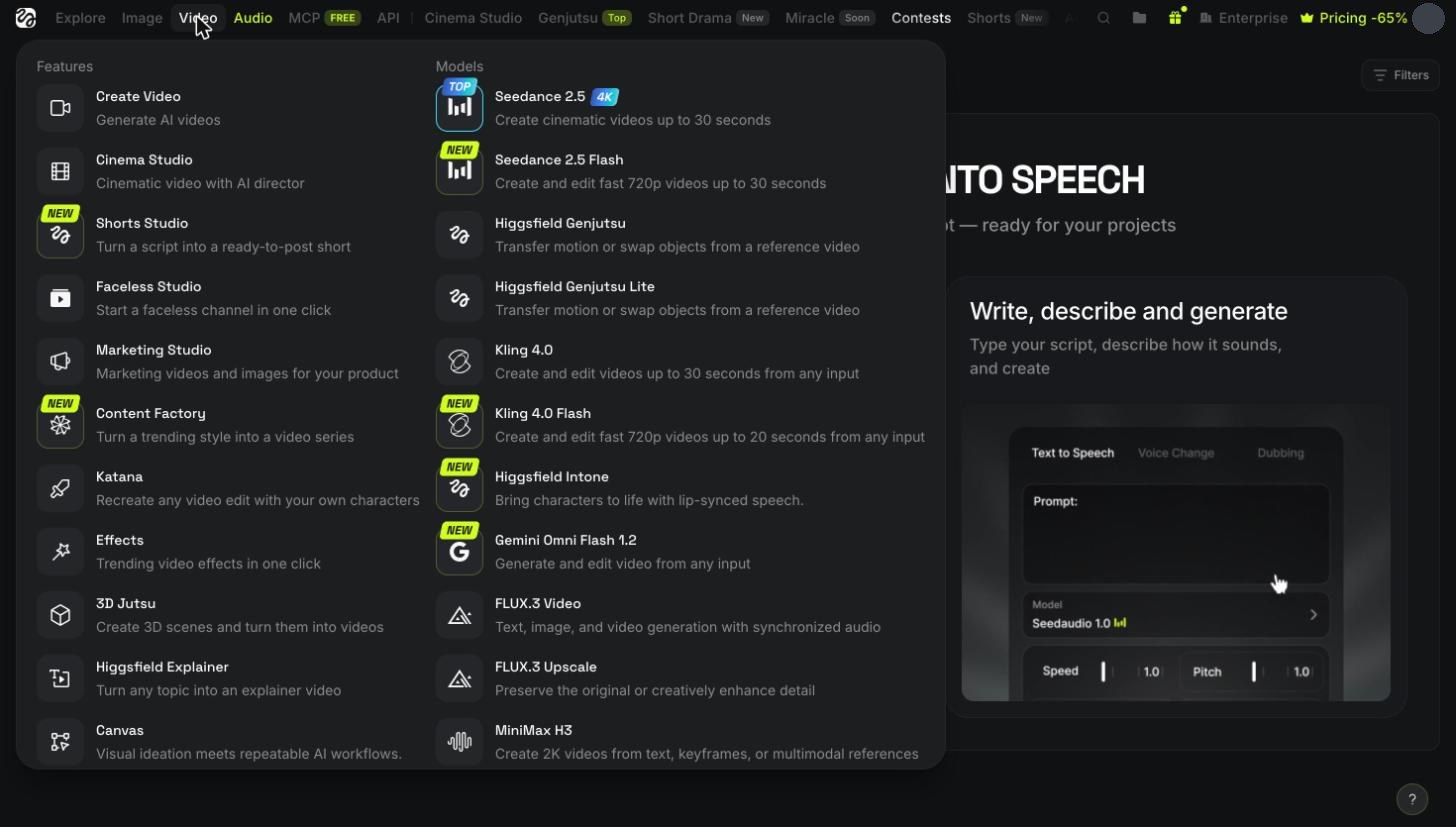
- Раздел в верхнем меню: Image, Video или Audio.
- Модель в правом столбце. На скриншоте Seedance 2.5.
Картинки: Soul 2.0
Экран почти пустой, всё управление в строке внизу.
- Строка промпта.
- Плюс: загрузить свою картинку как образец.
- Модель. Здесь же можно переключиться на Nano Banana.
- Пропорции кадра. Для ролика ставьте 16:9.
- Character: сохранённый персонаж, чтобы лицо героя было одинаковым во всех кадрах.
- Generate. Цена в кредитах написана на кнопке.
Список моделей картинок
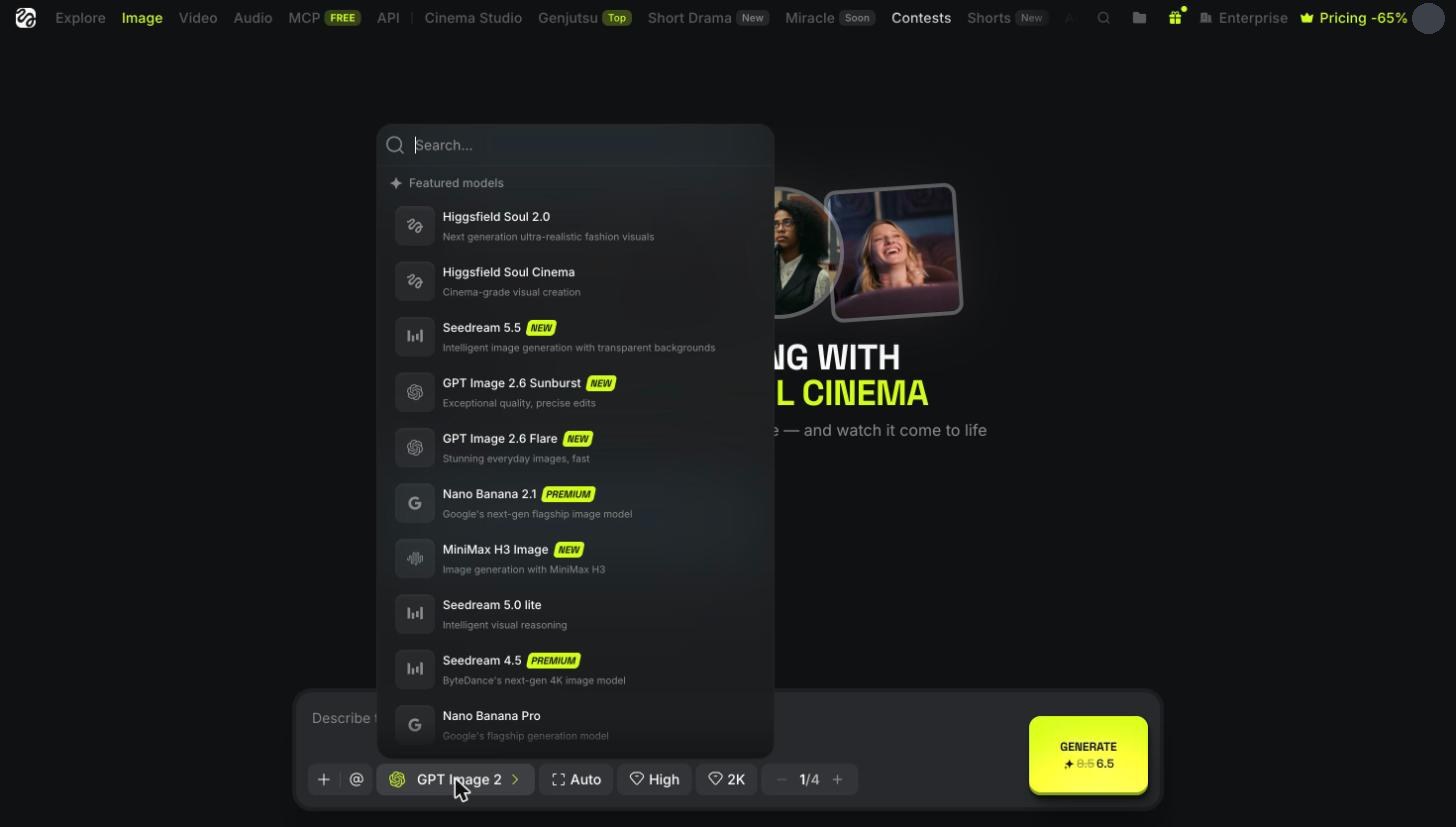
- Higgsfield Soul 2.0: реалистичные люди и образы.
- Nano Banana: докрутить готовый кадр.
Видео: Seedance 2.5
Вся настройка в левой колонке, результаты справа.
- References: кадры лица, образа и локации. Можно загрузить и аудио.
- Prompt: промпт от агента. Через @ можно сослаться на загруженный кадр.
- Модель: должна стоять Seedance 2.5.
- Длительность и пропорции. Ниже прокруткой качество.
- Generate. Цена в кредитах на кнопке.
- History: все ваши ролики, отсюда их скачивают.
Озвучка
- Select voice: выбор голоса.
- Текст, который голос прочитает слово в слово.
- Модель: ElevenLabs.
- Generate.
- History: готовые дорожки.